> ## Documentation Index
> Fetch the complete documentation index at: https://steadyrenew.com/docs/llms.txt
> Use this file to discover all available pages before exploring further.
# 续费提醒
> 设置 Bark 续费提醒和每个订阅的通知开关。
# 续费提醒
续费提醒可以在订阅再次扣费前提醒你。提醒由 SteadyRenew 的服务器自动发送,不需要一直打开网页应用。
## 配置前准备
续费提醒使用免费、开源的 iOS 应用 Bark。你只需要准备:
* 一个已登录的 SteadyRenew 账号。
* 在 iPhone 或 iPad 上安装 [Bark](https://apps.apple.com/app/bark-customed-notifications/id1403753865)。
* Bark 中显示的推送 URL。
* 你希望提前收到提醒的天数。
Bark URL 中包含你的 device key。不要把它公开或发送给不信任的人,否则对方可能向你的设备发送推送。
## 获取 Bark URL
1. 在 iOS 设备上下载并打开 Bark。
2. 点击 Bark 底部的 **Service**。
3. 在 Service 页面,点击任意一条示例推送 URL 右侧的复制按钮,例如 `https://api.day.app/your_device_key/Body Text`。
4. 保留完整 URL。SteadyRenew 会自动识别 server URL 和 device key。
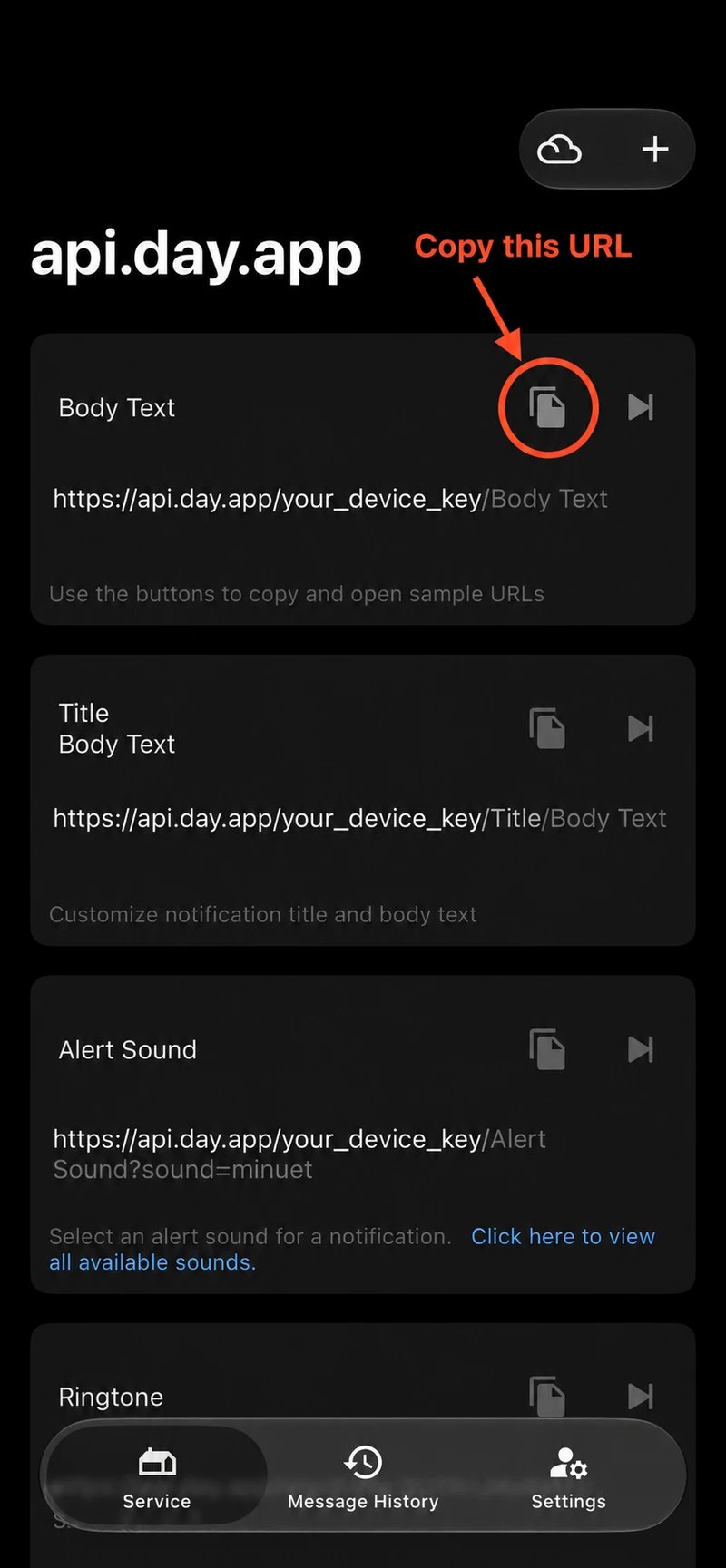 截图中的 `your_device_key` 等是脱敏占位符,不是真实 device key。请从你自己的 Bark App 复制 URL 并粘贴,不要照抄图片里的示例。
## 在 SteadyRenew 中配置
1. 登录 SteadyRenew。
2. 打开 **设置** → **通知**。
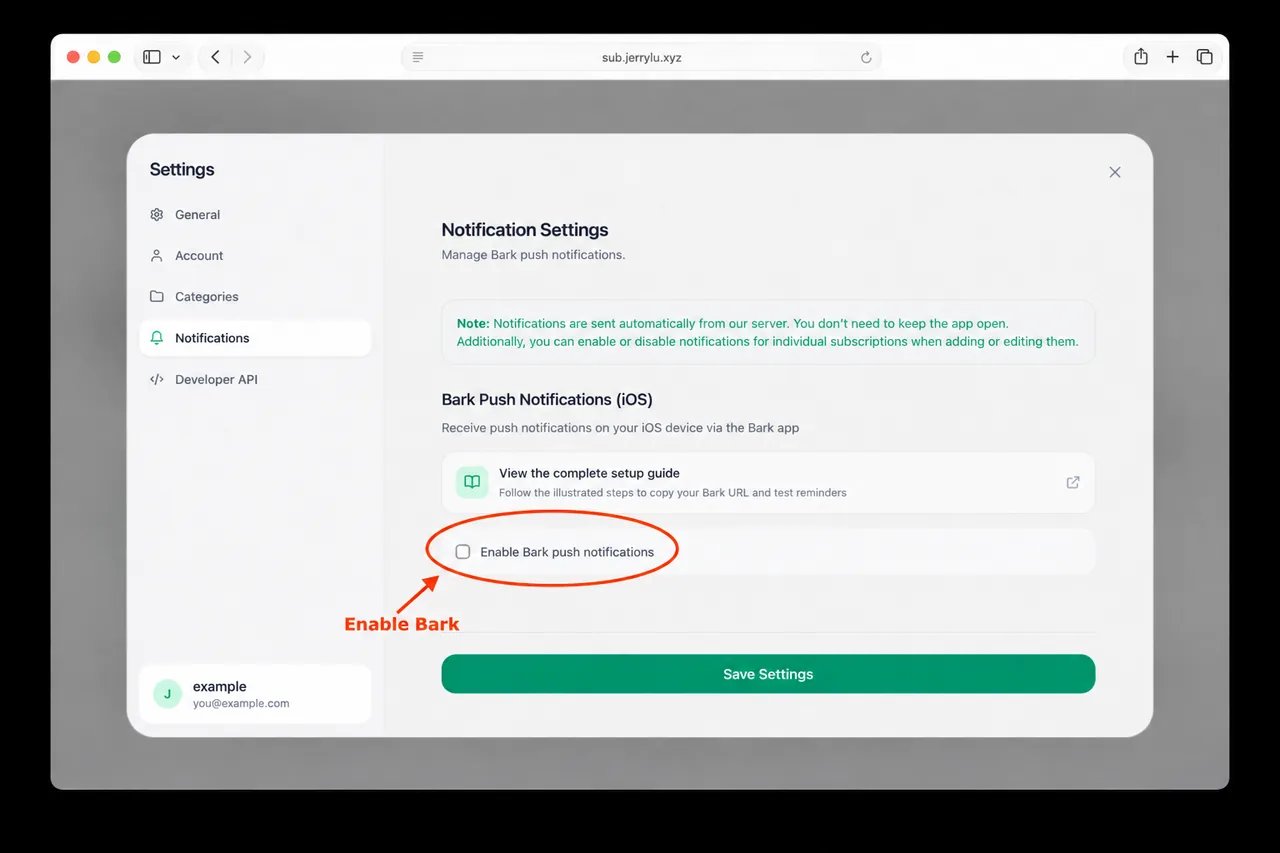
3. 勾选 **启用 Bark 推送通知**。
截图中的 `your_device_key` 等是脱敏占位符,不是真实 device key。请从你自己的 Bark App 复制 URL 并粘贴,不要照抄图片里的示例。
## 在 SteadyRenew 中配置
1. 登录 SteadyRenew。
2. 打开 **设置** → **通知**。
3. 勾选 **启用 Bark 推送通知**。
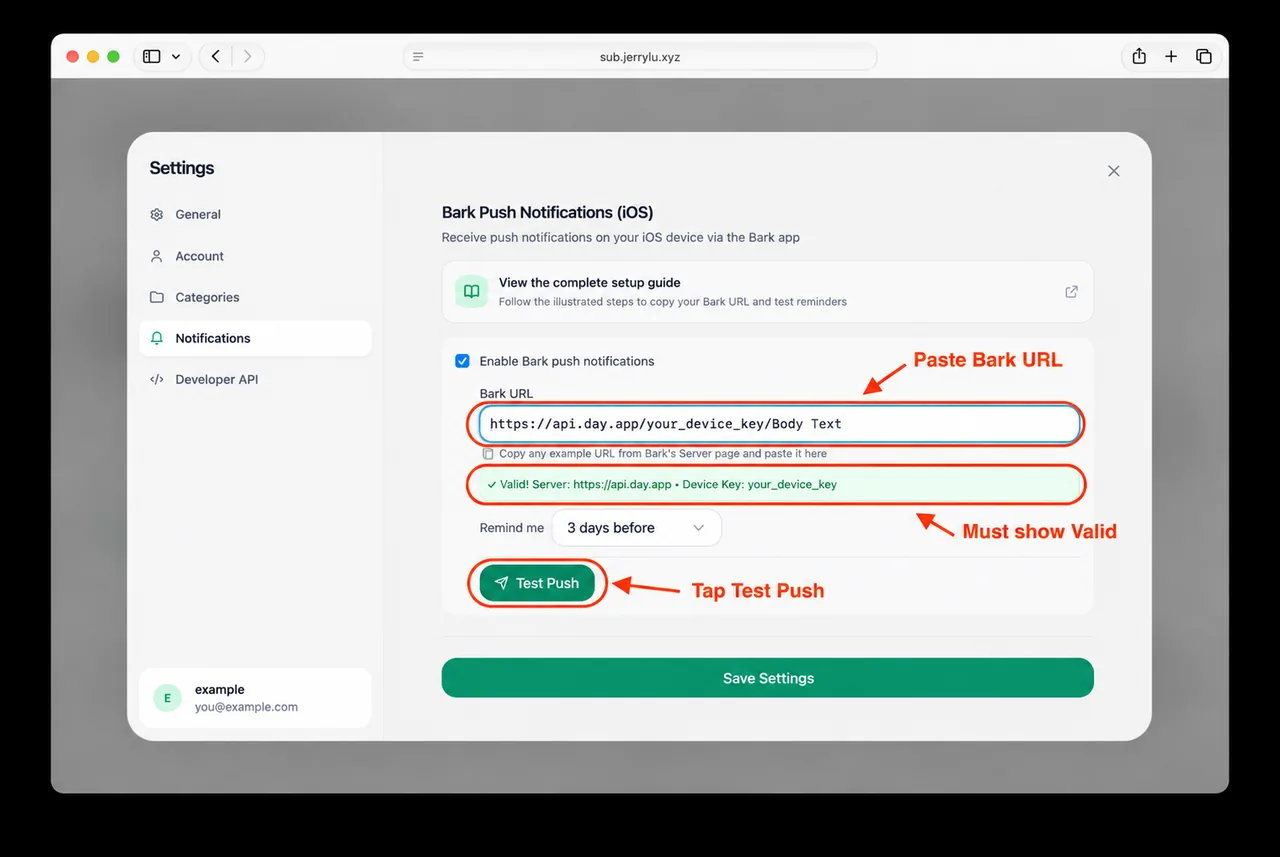
 4. 将刚才复制的完整 Bark URL 粘贴到 **Bark URL** 输入框。确认状态显示 **有效(Valid)**,然后点击 **测试推送(Test Push)**。
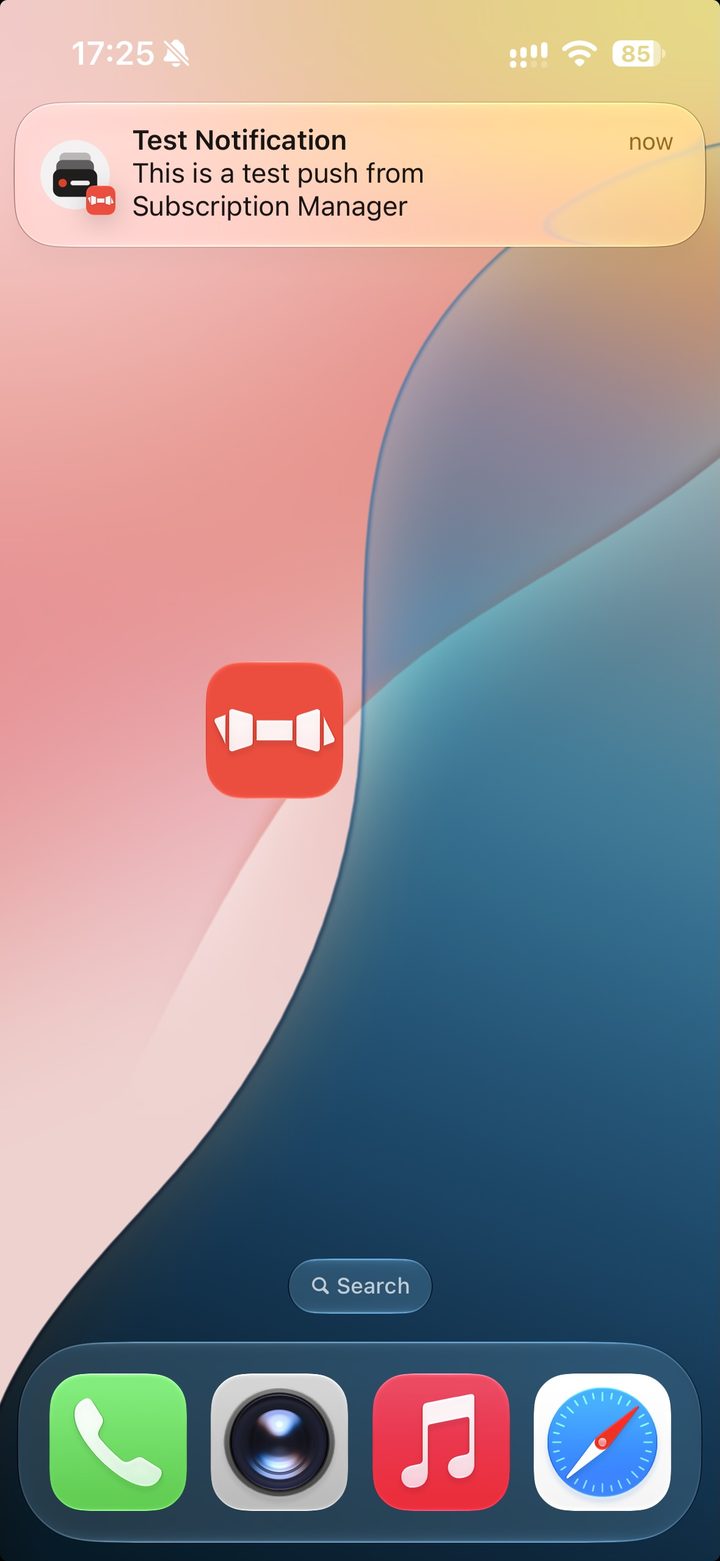
 5. 确认 iPhone 已收到测试通知。
 6. 选择提前提醒的天数,然后点击 **保存设置**。
通知设置会绑定到当前账号。保存或测试推送前必须登录,这样服务器才能把订阅和正确的通知设备对应起来。
## 单个订阅开关
全局启用 Bark 后,你仍可以在添加或编辑订阅时单独开启或关闭提醒。关闭某个订阅的通知不会影响其他订阅。
## 排查提醒问题
如果没有收到提醒:
* 确认 Bark URL 下方显示为有效。
* 确认 Bark 允许系统通知,并尝试在 Bark 内发送示例推送。
* 确认你已登录且保存了通知设置。
* 确认该订阅启用了通知。
* 确认下一次付款日期有效且在未来。
* 如果使用自托管 Bark,确认 server URL 可以从公网访问。
* 再次点击 **测试推送**,区分设备配置问题与定时任务问题。
This documentation is built and hosted on [Mintlify](https://mintlify.com), a developer documentation platform.
6. 选择提前提醒的天数,然后点击 **保存设置**。
通知设置会绑定到当前账号。保存或测试推送前必须登录,这样服务器才能把订阅和正确的通知设备对应起来。
## 单个订阅开关
全局启用 Bark 后,你仍可以在添加或编辑订阅时单独开启或关闭提醒。关闭某个订阅的通知不会影响其他订阅。
## 排查提醒问题
如果没有收到提醒:
* 确认 Bark URL 下方显示为有效。
* 确认 Bark 允许系统通知,并尝试在 Bark 内发送示例推送。
* 确认你已登录且保存了通知设置。
* 确认该订阅启用了通知。
* 确认下一次付款日期有效且在未来。
* 如果使用自托管 Bark,确认 server URL 可以从公网访问。
* 再次点击 **测试推送**,区分设备配置问题与定时任务问题。
This documentation is built and hosted on [Mintlify](https://mintlify.com), a developer documentation platform.